
Nueva Extensión para Plesk. Protección Antivirus para mejorar la seguridad de tu servidor. ¿Por qué elegir Flex Antivirus?
Crear archivos Log de los bloqueos de direcciones IP de forma diaria
Puedes habilitar un registro detallado de todas las acciones de bloqueo. Sigue estos pasos en tu servidor Windows.
Conéctate por Escritorio Remoto (RDP) Presiona Win + R, escribe regedit y presiona Enter.
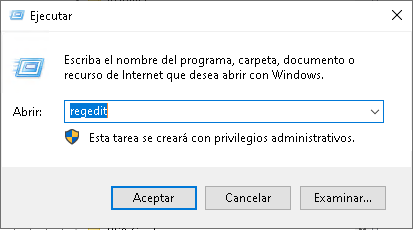
Crear la cadena con nombre "Log.BlockActions" y añadirle como contenido el número 1. Para desactivarlo pon un 0

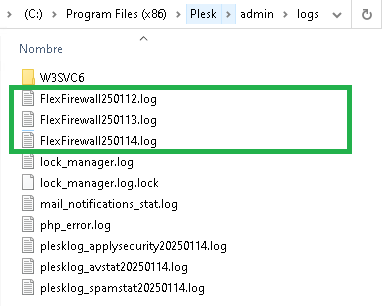
¿ Donde estan los archivos ?
%plesk_dir%admin\logs
Puedes usar el metodo directo desde la consola CMD:
REG ADD "HKLM\SOFTWARE\Wow6432Node\FlexFirewall" /f /v "Log.BlockActions" /t REG_SZ /d "1"
El archivo panel.ini controla las opciones de configuración avanzada del panel Plesk. Encuéntralo en la siguiente ruta de tu servidor Windows:
Conéctate por Escritorio Remoto (RDP) al servidor para editar el archivo, o usa la extensión oficial de Plesk Panel.ini Editor desde el propio panel web.
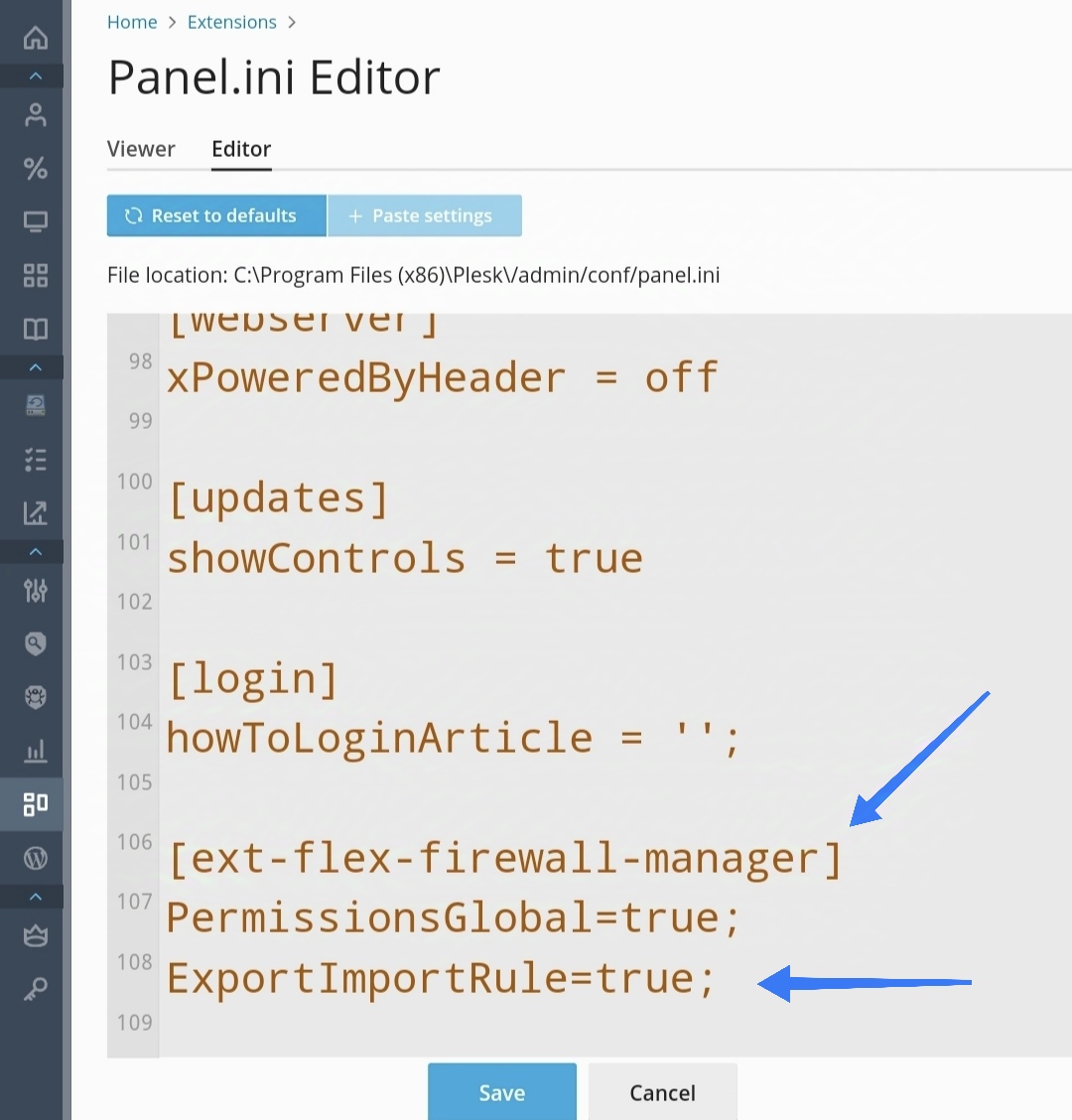
Abre el archivo panel.ini con un editor de texto (Notepad o similar) y añade las siguientes líneas al final del archivo:
[ext-flex-firewall-manager]\nLog.BlockActions=1;
Importante: Asegúrate de añadir el bloque [ext-flex-firewall-manager] solo una vez. Si ya existe esa sección en el archivo, simplemente agrega la línea Log.BlockActions=1; dentro de ella.
Conéctate mediante Escritorio Remoto (RDP) o abre la extensión Panel.ini Editor desde Plesk.
Navega a la ruta %plesk_dir%admin\conf\panel.ini y ábrelo con el Bloc de notas u otro editor de texto.
Copia y pega el bloque [ext-flex-firewall-manager] con Log.BlockActions=1; al final del archivo.
Guarda el archivo y entra de nuevo al menú principal de Flex Firewall Manager desde la cuenta Administrador de Plesk para verificar que los cambios se han aplicado.
Hecho. Una vez guardado el archivo, la configuración se activará en los proximos 2 minutos.