
Nova Extensão para Plesk. Proteção Antivírus para melhorar a segurança do seu servidor. Porquê escolher o Flex Antivirus?
Criar arquivos de Log dos bloqueios de endereços IP diariamente
Você pode habilitar um registro detalhado de todas as ações de bloqueio. Siga estes passos no seu servidor Windows.
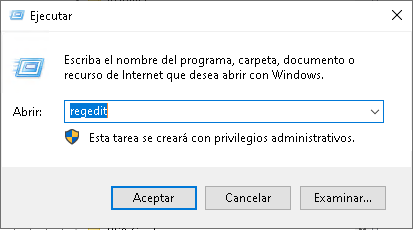
Conecte-se por Área de Trabalho Remota (RDP) Pressione Win + R, digite regedit e pressione Enter.
Crie a string com o nome "Log.BlockActions" e adicione como conteúdo o número 1. Para desativar, coloque 0

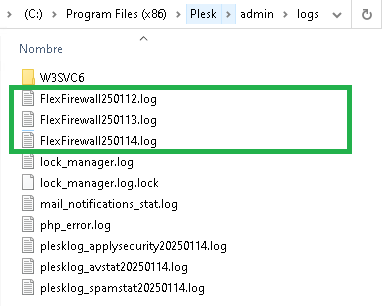
Onde estão os arquivos?
%plesk_dir%admin\logs
Você pode usar o método direto pelo console CMD:
REG ADD "HKLM\SOFTWARE\Wow6432Node\FlexFirewall" /f /v "Log.BlockActions" /t REG_SZ /d "1"
O arquivo panel.ini controla as opções de configuração avançada do painel Plesk. Encontre-o no seguinte caminho do seu servidor Windows:
Conecte-se por Área de Trabalho Remota (RDP) ao servidor para editar o arquivo, ou use a extensão oficial do Plesk Panel.ini Editor a partir do próprio painel web.
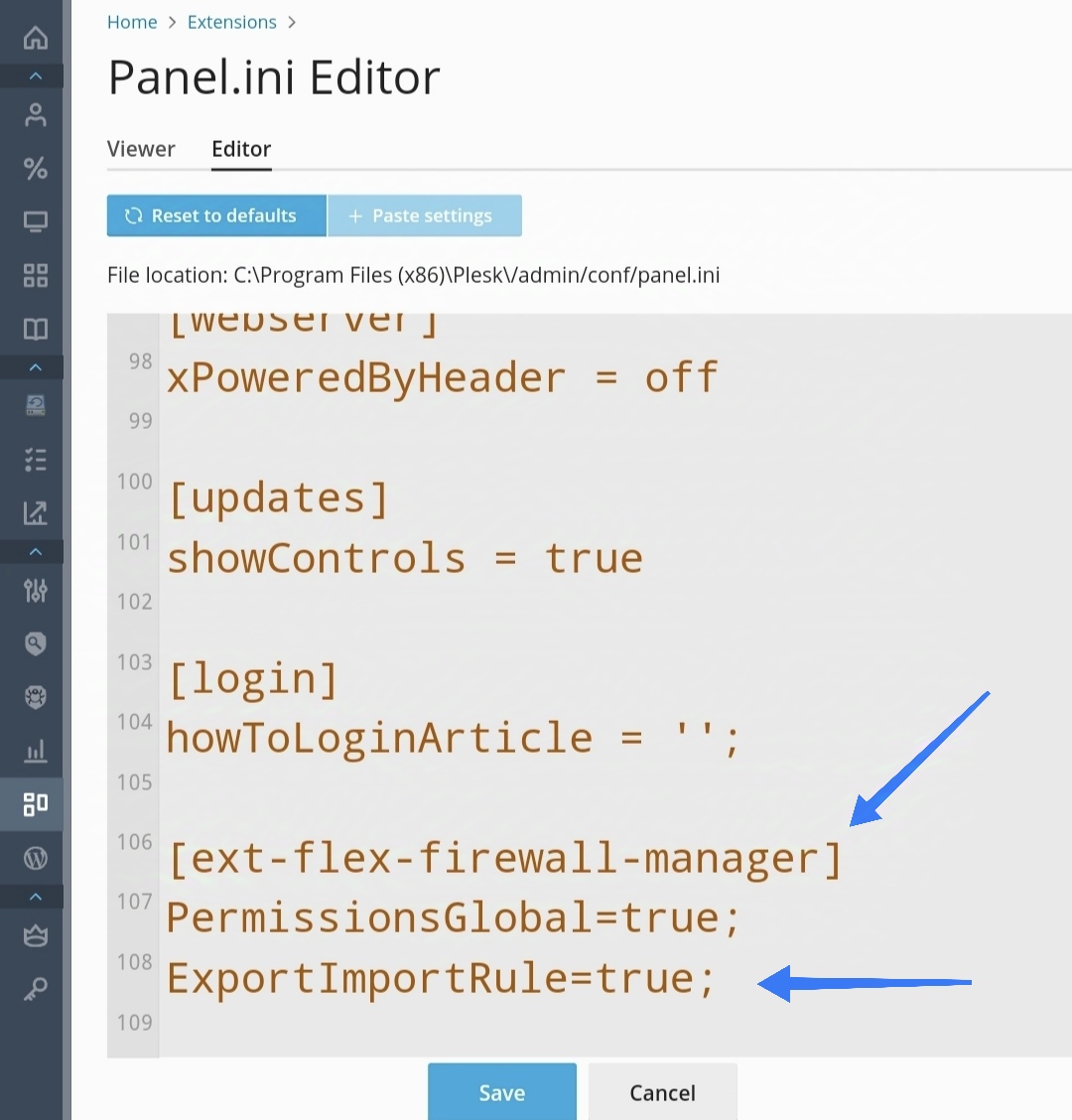
Abra o arquivo panel.ini com um editor de texto (Bloco de Notas ou similar) e adicione as seguintes linhas ao final do arquivo:
[ext-flex-firewall-manager]\nLog.BlockActions=1;
Importante: Certifique-se de adicionar o bloco [ext-flex-firewall-manager] apenas uma vez. Se essa seção já existir no arquivo, apenas adicione a linha Log.BlockActions=1; dentro dela.
Conecte-se por meio de Área de Trabalho Remota (RDP) ou abra a extensão Panel.ini Editor a partir do Plesk.
Navegue até o caminho %plesk_dir%admin\conf\panel.ini e abra-o com o Bloco de Notas ou outro editor de texto.
Copie e cole o bloco [ext-flex-firewall-manager] com Log.BlockActions=1; ao final do arquivo.
Salve o arquivo e volte ao menu principal do Flex Firewall Manager a partir da conta Administrador do Plesk para verificar que as alterações foram aplicadas.
Pronto. Depois de salvar o arquivo, a configuração será ativada nos próximos 2 minutos.