
Nuova Estensione per Plesk. Protezione Antivirus per migliorare la sicurezza del tuo server. Perché scegliere Flex Antivirus?
Crea file di log dei blocchi degli indirizzi IP su base giornaliera
Puoi abilitare un registro dettagliato di tutte le azioni di blocco. Segui questi passaggi sul tuo server Windows.
Connettiti tramite Desktop Remoto (RDP) Premi Win + R, digita regedit e premi Invio.
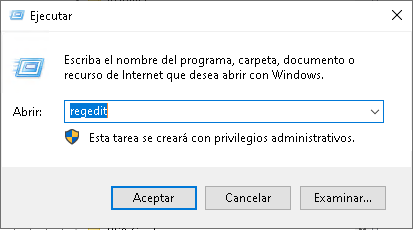
Crea la stringa con nome "Log.BlockActions" e imposta come contenuto il numero 1. Per disattivarlo imposta 0

Dove si trovano i file?
%plesk_dir%admin\logs
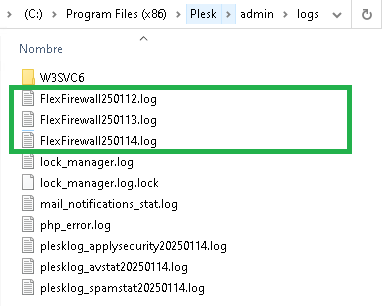
Puoi usare il metodo diretto dalla console CMD:
REG ADD "HKLM\SOFTWARE\Wow6432Node\FlexFirewall" /f /v "Log.BlockActions" /t REG_SZ /d "1"
Il file panel.ini controlla le opzioni di configurazione avanzata del pannello Plesk. Trovalo nel seguente percorso del tuo server Windows:
Connettiti tramite Desktop Remoto (RDP) al server per modificare il file, oppure usa l'estensione ufficiale di Plesk Panel.ini Editor direttamente dal pannello web.
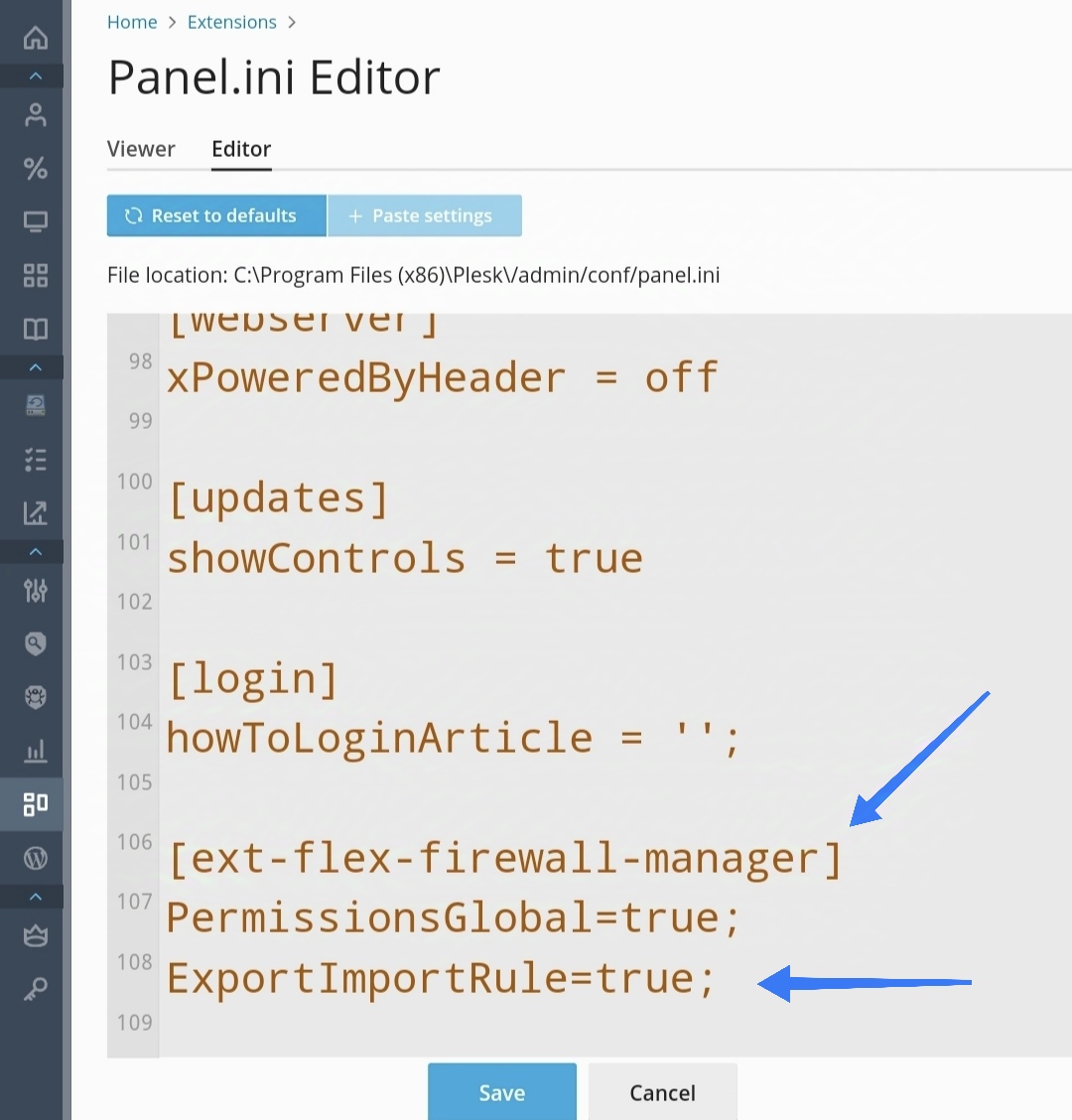
Apri il file panel.ini con un editor di testo (Blocco note o simile) e aggiungi le seguenti righe alla fine del file:
[ext-flex-firewall-manager]\nLog.BlockActions=1;
Importante: Assicurati di aggiungere il blocco [ext-flex-firewall-manager] una sola volta. Se questa sezione esiste già nel file, aggiungi semplicemente la riga Log.BlockActions=1; al suo interno.
Connettiti tramite Desktop Remoto (RDP) oppure apri l'estensione Panel.ini Editor da Plesk.
Vai al percorso %plesk_dir%admin\conf\panel.ini e aprilo con il Blocco note o un altro editor di testo.
Copia e incolla il blocco [ext-flex-firewall-manager] con Log.BlockActions=1; alla fine del file.
Salva il file e torna nel menu principale di Flex Firewall Manager dall'account Amministratore di Plesk per verificare che le modifiche siano state applicate.
Fatto. Una volta salvato il file, la configurazione si attiverà entro i prossimi 2 minuti.