
Nouvelle Extension pour Plesk. Protection Antivirus pour améliorer la sécurité de votre serveur. Pourquoi choisir Flex Antivirus?
Créer des fichiers Log des blocages d'adresses IP de manière quotidienne
Vous pouvez activer un journal détaillé de toutes les actions de blocage. Suivez ces étapes sur votre serveur Windows.
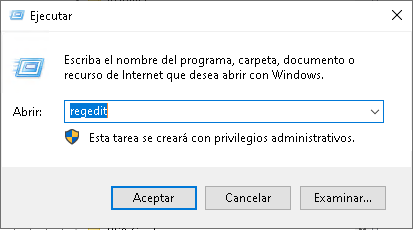
Connectez-vous par Bureau à distance (RDP) Appuyez sur Win + R, saisissez regedit et appuyez sur Entrée.
Créez la chaîne nommée "Log.BlockActions" et ajoutez-lui comme contenu le nombre 1. Pour le désactiver, mettez 0

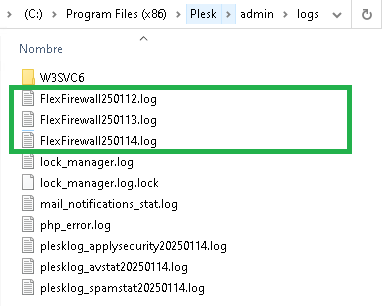
Où se trouvent les fichiers ?
%plesk_dir%admin\logs
Vous pouvez utiliser la méthode directe depuis la console CMD :
REG ADD "HKLM\SOFTWARE\Wow6432Node\FlexFirewall" /f /v "Log.BlockActions" /t REG_SZ /d "1"
Le fichier panel.ini contrôle les options de configuration avancée du panneau Plesk. Trouvez-le au chemin suivant sur votre serveur Windows :
Connectez-vous par Bureau à distance (RDP) au serveur pour éditer le fichier, ou utilisez l'extension officielle de Plesk Panel.ini Editor depuis le panneau web lui-même.
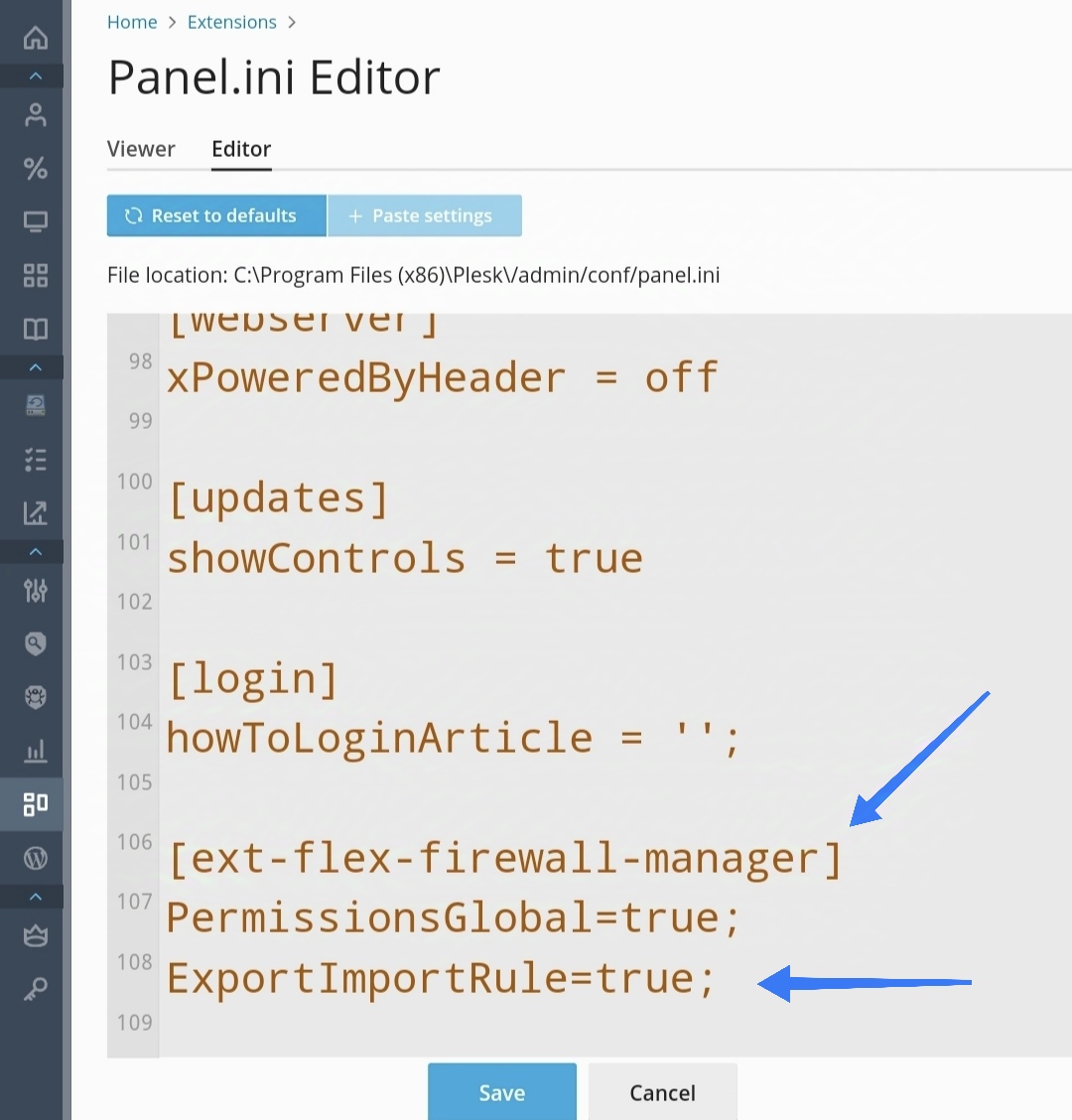
Ouvrez le fichier panel.ini avec un éditeur de texte (Notepad ou similaire) et ajoutez les lignes suivantes à la fin du fichier :
[ext-flex-firewall-manager]\nLog.BlockActions=1;
Important : Assurez-vous d'ajouter le bloc [ext-flex-firewall-manager] une seule fois. Si cette section existe déjà dans le fichier, ajoutez simplement la ligne Log.BlockActions=1; à l'intérieur.
Connectez-vous via Bureau à distance (RDP) ou ouvrez l'extension Panel.ini Editor depuis Plesk.
Accédez au chemin %plesk_dir%admin\conf\panel.ini et ouvrez-le avec le Bloc-notes ou un autre éditeur de texte.
Copiez et collez le bloc [ext-flex-firewall-manager] avec Log.BlockActions=1; à la fin du fichier.
Enregistrez le fichier et retournez dans le menu principal de Flex Firewall Manager depuis le compte Administrateur de Plesk pour vérifier que les modifications ont bien été appliquées.
Terminé. Une fois le fichier enregistré, la configuration s'activera dans les 2 prochaines minutes.