
Neue Erweiterung für Plesk. Antivirenschutz zur Verbesserung der Serversicherheit. Warum Flex Antivirus wählen?
Erstellen Sie täglich Log-Dateien der IP-Sperrungen
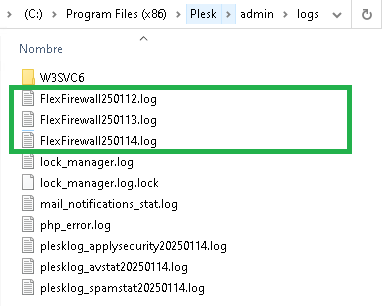
Sie können ein detailliertes Protokoll aller Sperraktionen aktivieren. Folgen Sie diesen Schritten auf Ihrem Windows-Server.
Verbinden Sie sich per Remotedesktop (RDP) Drücken Sie Win + R, geben Sie regedit ein und drücken Sie Enter.
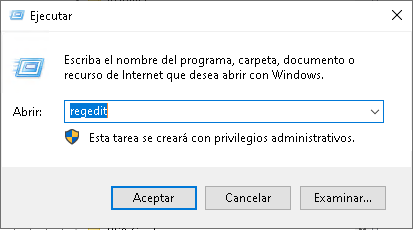
Erstellen Sie die Zeichenfolge "Log.BlockActions" und weisen Sie ihr als Inhalt die Zahl 1 zu. Um es zu deaktivieren, setzen Sie 0

Wo befinden sich die Dateien?
%plesk_dir%admin\logs
Sie können die direkte Methode über die CMD-Konsole verwenden:
REG ADD "HKLM\SOFTWARE\Wow6432Node\FlexFirewall" /f /v "Log.BlockActions" /t REG_SZ /d "1"
Die Datei panel.ini steuert die erweiterten Konfigurationsoptionen des Plesk-Panels. Sie finden sie unter folgendem Pfad auf Ihrem Windows-Server:
Verbinden Sie sich per Remotedesktop (RDP) mit dem Server, um die Datei zu bearbeiten, oder verwenden Sie die offizielle Plesk-Erweiterung Panel.ini Editor direkt über das Web-Panel.
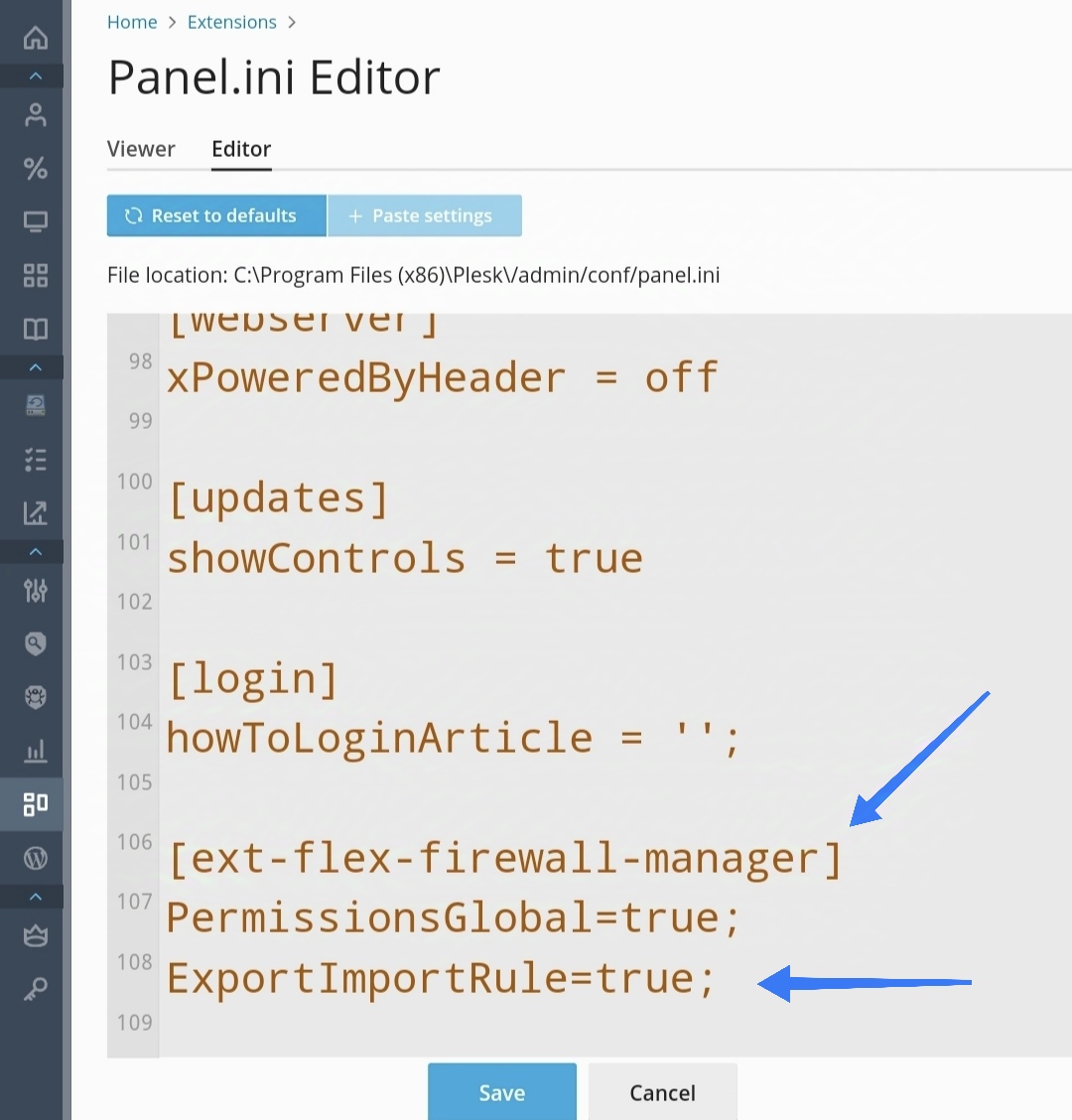
Öffnen Sie die Datei panel.ini mit einem Texteditor (Notepad o. Ä.) und fügen Sie folgende Zeilen am Ende der Datei hinzu:
[ext-flex-firewall-manager]\nLog.BlockActions=1;
Wichtig: Stellen Sie sicher, dass Sie den Block [ext-flex-firewall-manager] nur einmal hinzufügen. Falls dieser Abschnitt bereits in der Datei existiert, fügen Sie einfach die Zeile Log.BlockActions=1; darin ein.
Verbinden Sie sich per Remotedesktop (RDP) oder öffnen Sie die Erweiterung Panel.ini Editor über Plesk.
Öffnen Sie den Pfad %plesk_dir%admin\conf\panel.ini mit dem Editor oder einem anderen Texteditor.
Kopieren und fügen Sie den Block [ext-flex-firewall-manager] mit Log.BlockActions=1; am Ende der Datei ein.
Speichern Sie die Datei und kehren Sie zum Hauptmenü von Flex Firewall Manager über das Administratorkonto von Plesk zurück, um zu überprüfen, ob die Änderungen übernommen wurden.
Fertig. Sobald die Datei gespeichert ist, wird die Konfiguration innerhalb der nächsten 2 Minuten aktiviert.